엑셀을 사용하다 보면 서로 다른 파일의 데이터를 하나로 합쳐야 하는 상황이 자주 발생합니다.
예를 들어 상품 목록과 재고 현황을 연결하거나, 거래처 목록과 주문 내역을 결합하거나, 여러 부서에서 받은 데이터를 하나의 표로 정리해야 하는 경우가 대표적입니다.
엑셀에 익숙한 사용자라면 VLOOKUP이나 XLOOKUP 함수를 활용할 수 있지만, 함수 사용이 익숙하지 않은 경우에는 데이터를 하나씩 찾아 복사·붙여넣기 하는 방식으로 작업하는 경우도 적지 않습니다.
최근에는 ChatGPT를 활용해 이러한 데이터 정리 업무를 보다 간편하게 처리하는 사례가 늘어나고 있습니다.
이번 글에서는 엑셀 함수를 몰라도 ChatGPT를 활용해 데이터를 정리하는 방법을 실제 예시와 함께 살펴보겠습니다.
이런 업무를 아직도 수작업으로 하고 계신가요?
다음과 같은 업무는 많은 직장인이 한 번쯤 경험합니다.
- 상품 목록과 재고 현황 연결
- 거래처 목록과 주문 내역 정리
- 제품 코드와 판매 데이터 연결
- 여러 부서의 데이터를 하나의 보고서로 통합
데이터가 10건 정도라면 수작업으로도 가능합니다.
하지만 데이터가 수백 건 이상으로 늘어나면 단순 반복 작업에 많은 시간이 소요됩니다.
특히 데이터 순서가 서로 다르거나 일부 항목이 누락되어 있는 경우에는 실수 가능성도 높아집니다.
활용 예시
예를 들어 아래와 같은 두 개의 파일이 있다고 가정해 보겠습니다.
상품목록.xlsx
| 상품코드 | 상품명 |
|---|---|
| P001 | 무선마우스 |
| P002 | 키보드 |
| P003 | 모니터 |
| P004 | 노트북 거치대 |
재고현황.xlsx
| 상품코드 | 재고수량 |
|---|---|
| P003 | 15 |
| P001 | 32 |
| P004 | 8 |
| P002 | 21 |
담당자가 요청합니다.
상품 목록에 현재 재고 수량을 추가하여 보고용 표를 만들어 주세요.
원하는 결과는 다음과 같습니다.
| 상품코드 | 상품명 | 재고수량 |
|---|---|---|
| P001 | 무선마우스 | 32 |
| P002 | 키보드 | 21 |
| P003 | 모니터 | 15 |
| P004 | 노트북 거치대 | 8 |
엑셀 함수에 익숙한 사람은 VLOOKUP 또는 XLOOKUP을 사용할 수 있습니다.
하지만 ChatGPT를 활용하면 함수 사용법을 몰라도 비슷한 결과를 얻을 수 있습니다.
따라하기
최근 ChatGPT는 엑셀 파일 업로드 기능을 지원합니다.
따라서 데이터를 직접 설명하거나 파일을 업로드하여 정리 작업을 요청할 수 있습니다.
방법 1. 엑셀 파일 업로드하기
가장 간단한 방법입니다.
- ChatGPT를 실행합니다.
- 상품목록.xlsx 파일을 업로드합니다.
- 재고현황.xlsx 파일을 업로드합니다.
- 아래 프롬프트를 입력합니다.
[프롬프트1 예시]
상품코드를 기준으로 데이터를 연결하여 하나의 표로 정리해 주세요.
조건
- 상품코드를 기준으로 연결
- 누락된 데이터가 있으면 표시
- 결과를 표 형태로 작성
- 사람이 바로 보고서에 사용할 수 있도록 정리
[프롬프트2 예시]와 [프롬프트3 예시]에서는 위 조건을 편의상 생략하였으며, 실전에서는 상황에 따라 적절한 조건을 설정할 수 있습니다.
방법 2. 데이터를 복사해서 붙여넣기
파일 업로드가 어려운 경우에는 데이터를 텍스트 형태로 붙여넣을 수도 있습니다.
[프롬프트2 예시]
상품목록
P001 무선마우스
P002 키보드
P003 모니터
P004 노트북 거치대
재고현황
P003 15
P001 32
P004 8
P002 21
상품코드를 기준으로 데이터를 연결하여 하나의 표로 정리해 주세요.
방법 3. 화면 캡처 업로드하기
데이터 양이 많지 않다면 엑셀 화면을 캡처하여 업로드하는 방법도 가능합니다.
이 경우에는 다음과 같이 요청할 수 있습니다.
[프롬프트3 예시]
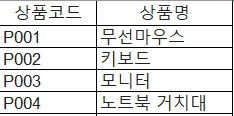
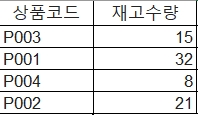
상품코드를 기준으로 데이터를 연결하여 하나의 표로 정리해 주세요.
이런 업무에 활용하기 좋습니다
다음과 같은 업무에서 활용할 수 있습니다.
- 재고 데이터 정리
- 판매 현황 정리
- 거래처 정보 통합
- 제품 정보 비교
- 설문 응답 데이터 정리
- 여러 파일의 데이터 결합
특히 서로 다른 파일에 저장된 데이터를 연결해야 하는 경우에 유용합니다.
사용 전 꼭 주의해야 할 점
업무에 활용하기 전에는 다음 사항을 확인하는 것이 좋습니다.
- 고객 실명, 연락처, 주민등록번호 등 개인정보는 업로드하지 않는 것이 좋습니다.
- 계약 금액, 내부 기밀 정보 등 민감한 데이터는 비식별화 후 사용하는 것이 안전합니다.
- 결과는 반드시 사람이 한 번 더 검토해야 합니다.
- 연결 기준이 되는 코드나 항목이 명확해야 정확도가 높아집니다.
자주 묻는 질문 (FAQ)
Q1. ChatGPT와 엑셀 함수의 차이점은 무엇일까요?
많은 분들이 궁금해하는 부분입니다.
| 구분 | VLOOKUP / XLOOKUP | ChatGPT |
|---|---|---|
| 사용 난이도 | 함수 학습 필요 | 자연어 입력 가능 |
| 엑셀 지식 | 필요 | 거의 필요 없음 |
| 데이터 연결 | 가능 | 가능 |
| 데이터 설명 | 제한적 | 가능 |
| 오류 원인 파악 | 직접 확인 | 설명 가능 |
| 반복 작업 지원 | 우수 | 우수 |
ChatGPT가 엑셀을 완전히 대체하는 것은 아닙니다.
다만 엑셀 함수에 익숙하지 않은 사용자도 데이터 정리 작업을 보다 쉽게 수행할 수 있다는 장점이 있습니다.
Q2. VLOOKUP이나 XLOOKUP을 배울 필요가 없나요?
엑셀을 자주 사용하는 직무라면 함수 학습이 도움이 됩니다.
다만 단순한 데이터 정리 업무라면 ChatGPT만으로도 충분히 처리할 수 있는 경우가 많습니다.
Q3. 결과가 항상 정확한가요?
대부분 정확하지만 최종 검토는 반드시 필요합니다.
특히 업무용 데이터는 제출 전 확인 과정을 거치는 것이 좋습니다.
마무리
예전에는 두 개의 데이터를 연결하기 위해 VLOOKUP 사용법을 검색하거나 반복적인 수작업을 해야 했습니다.
하지만 최근에는 ChatGPT를 활용해 파일을 업로드하거나 데이터를 설명하는 것만으로도 원하는 형태의 결과를 얻을 수 있습니다.
중요한 것은 복잡한 함수를 외우는 것이 아니라 업무를 보다 효율적으로 처리하는 것입니다.
만약 여러 파일의 데이터를 정리하는 업무에 시간을 많이 사용하고 있다면, ChatGPT를 활용한 데이터 정리 방법을 한 번 시도해 보시기 바랍니다.